
Практика · Пошаговый разбор
Как создать заказ, составить смету и поделиться КП в MyZam
Когда мастер получает заявку, ему нужно сохранить данные объекта, рассчитать работы и материалы и отправить заказчику понятное предложение. В MyZam эти действия можно выполнить с телефона: создать заказ, собрать смету и подготовить коммерческое предложение в PDF.
Ниже — пошаговый разбор по снимкам тестового аккаунта MyZam. Названия и суммы на изображениях учебные. Доступные функции и вид отдельных экранов могут отличаться в зависимости от версии приложения, роли и тарифа.
Создайте заказ или начните с новой сметы
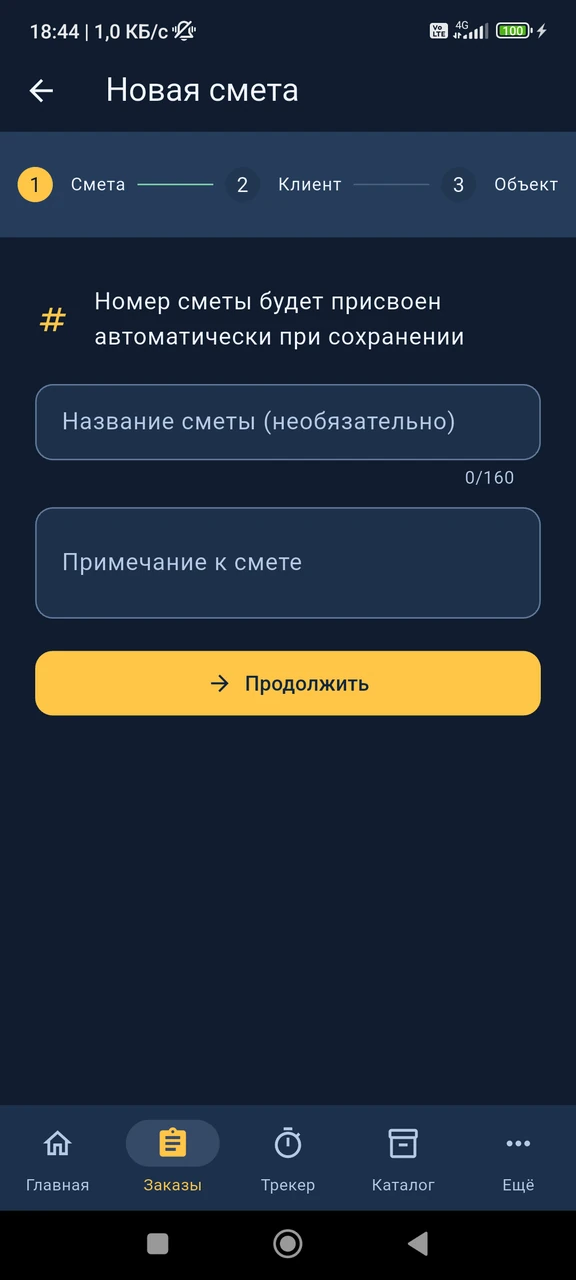
Откройте раздел «Заказы». Если вы начинаете новую работу, нажмите «Создать смету»: мастер предложит указать название сметы, выбрать существующего клиента или создать нового, затем выбрать объект или заполнить его адрес. Следуйте подсказкам на экране и проверьте введённые данные перед сохранением.
Если заказ уже есть, откройте его карточку. В ней собраны клиент, объект, этап работы и связанные сметы. Здесь же можно добавить новую смету кнопкой «+» рядом с разделом «Сметы».
Если приложение сообщает об ошибке при сохранении или синхронизации, не создавайте много одинаковых записей подряд. Сначала проверьте, появился ли заказ в списке, и воспользуйтесь доступным повтором синхронизации. Не очищайте данные приложения, пока изменения не синхронизированы.
Добавьте работы и материалы в смету
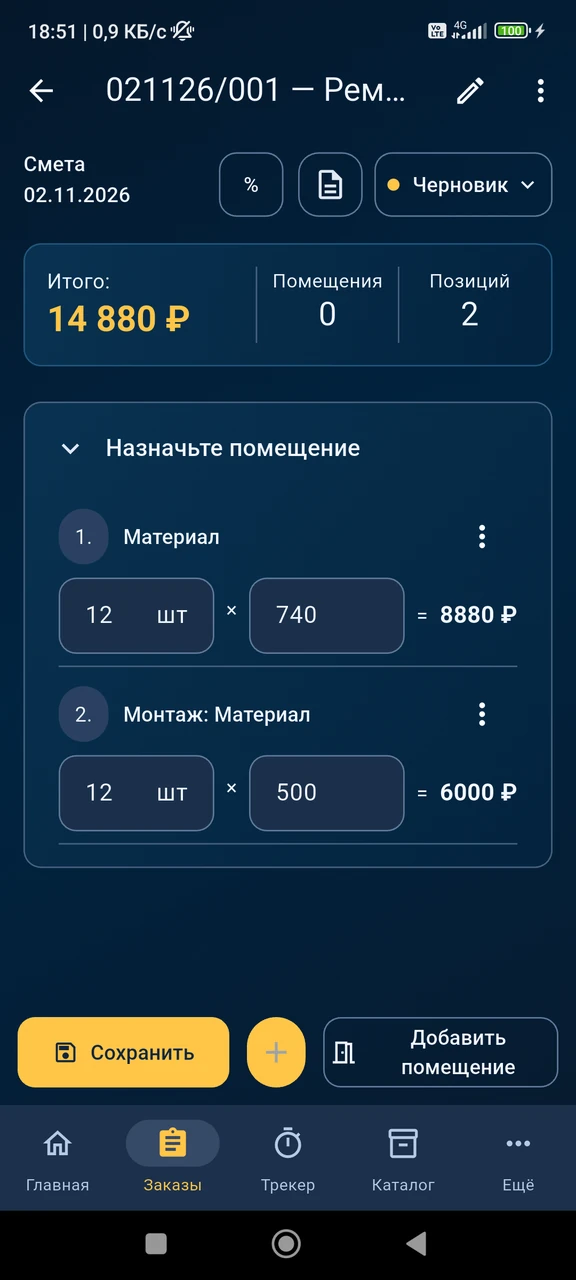
Откройте созданную смету и нажмите «+». Выберите позицию из каталога или добавьте свою позицию. Введите количество, проверьте единицу измерения и цену; при необходимости добавьте скидку или комментарий. Для товара, у которого предусмотрен монтаж, проверьте переключатель «Добавить монтаж» и его стоимость.
После новой регистрации каталог может быть пустым. Заполните его своими позициями или загрузите подходящую категорию из библиотеки и настройте под свою работу. Проверяйте названия, единицы и цены перед использованием: пример или шаблон не заменяет ваш расчёт.
При необходимости добавьте помещения и распределите позиции по ним. Проверьте количество, цены, скидки и итог, затем нажмите «Сохранить». На тестовом примере в смету добавлены материал и монтаж: 12 шт. × 740 ₽ и 12 шт. × 500 ₽; общий итог — 14 880 ₽. Это учебный расчёт, а не рекомендация по ценам.
Подготовьте коммерческое предложение
В открытой смете перейдите в «Документы» и выберите коммерческое предложение. Приложение предложит выбрать вид КП: оставить порядок позиций как в смете, объединить помещения или показать только итоговую сумму. Выберите вариант, который подходит для обсуждения с заказчиком, и нажмите «Сформировать».
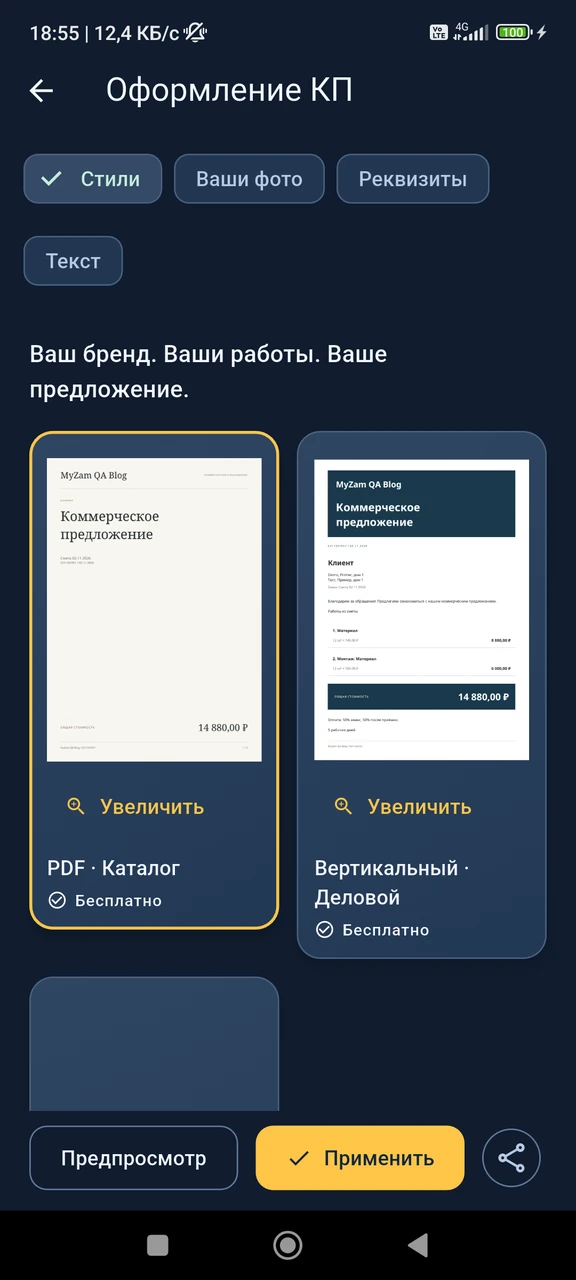
В оформлении КП можно выбрать доступный стиль, проверить реквизиты, добавить подходящие фотографии и заполнить текстовые поля: вступление, описание работ, условия, сроки и комментарий. Используйте собственные фотографии и данные, которые разрешено передавать клиенту.
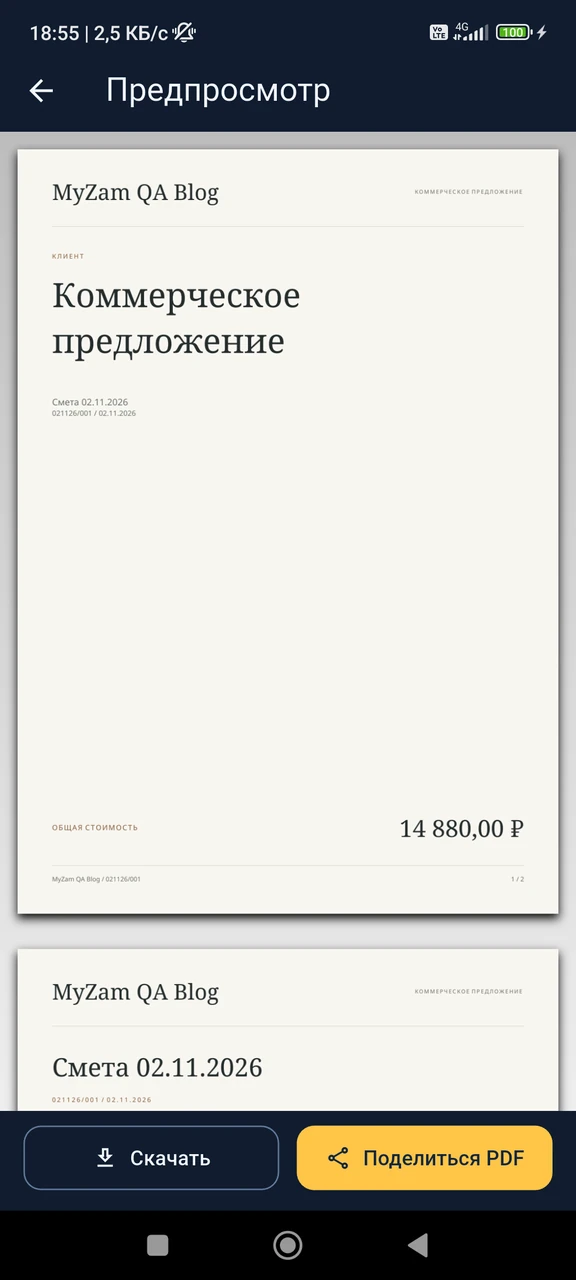
Нажмите «Предпросмотр» и внимательно посмотрите все страницы: название, заказчика, состав работ и материалов, количество, цены, сумму, тексты, логотип и фотографии. Если что-то не соответствует договорённостям, вернитесь к редактированию и проверьте документ ещё раз.
Сохраните или отправьте КП
В предпросмотре выберите «Скачать», чтобы сохранить PDF, или «Поделиться PDF», чтобы открыть системное меню телефона. Выберите доступное приложение и нужного получателя, проверьте вложение и отправьте сообщение. Открытие меню «Поделиться» само по себе ещё не означает, что документ доставлен: при необходимости уточните получение у заказчика.
Если после согласования меняются объёмы или цены, вернитесь в смету, внесите изменения и заново проверьте коммерческое предложение перед отправкой. Это помогает избежать ситуации, когда клиент обсуждает устаревшую версию расчёта.
Что проверить перед отправкой
• Правильно ли указаны клиент и объект.
• Все ли работы и материалы включены, верны ли единицы и объёмы.
• Соответствуют ли цены, скидки и итог согласованным условиям.
• Видны ли в PDF нужные реквизиты, сроки, комментарии и изображения.
• Тому ли получателю отправляется актуальный документ.
Подробнее: составление смет, коммерческие предложения, работа с заказами и учёт времени строительных работ.